ChatGPT CodexをVS Codeで使う方法まとめ|対応プラン・料金・制限・手順・注意点
Codexとは?(ChatGPTで使える“コーディングエージェント”)
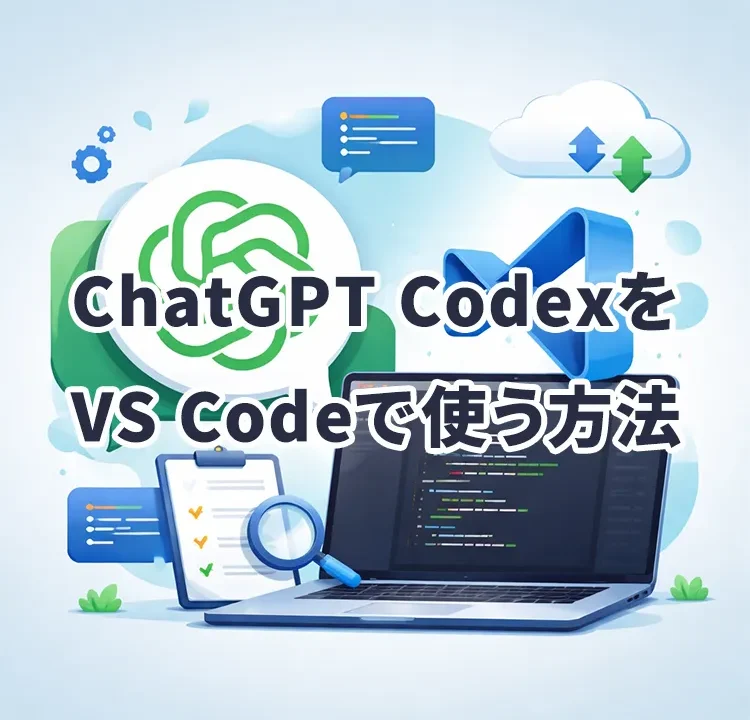
Codexは、コードを書くだけでなく、既存コードの理解・編集・テスト実行まで手伝う「コーディングエージェント」です。
VS Code拡張やCLI、Web(クラウド)など、開発の場所に合わせて同じエージェント体験を持ち込めるのが特徴です。
Codexを利用できるChatGPTプラン(利用可能なプラン一覧)
Codexは、以下のChatGPTプランに含まれます。
- ChatGPT Plus
- ChatGPT Pro
- ChatGPT Business
- ChatGPT Edu
- ChatGPT Enterprise
また、IDE拡張やCLIはChatGPTアカウントでサインインして使うだけでなく、
OpenAI APIキーでサインインしてAPIクレジットを使う運用も可能です。
月額料金(2026年1月時点の公式情報)
Codexの公式ページに記載されている料金は以下です。
- Plus:$20 / 月
- Pro:$200 / 月
- Business:$30 / ユーザー / 月
- Enterprise & Edu:(組織契約。価格は要問い合わせの形で案内)
Plus/Pro/Businessでは、CodexをWeb・CLI・IDE拡張(VS Codeなど)で利用できます。
メリット(VS Code×Codexが強い理由)
1) “エディタの文脈”を使って回答精度が上がる
VS Code拡張では、開いているファイルや選択範囲、@file 参照などを使って
プロジェクトの文脈込みで指示できます(コピペで説明するより速い)。
2) Agentに任せて「実装→実行→修正」の反復が速い
Codexはタスク内容によって、ファイル編集やコマンド実行まで含めて進められます。
“書いて終わり”ではなく、動くところまで持っていくのが得意です。
3) 長めの作業はクラウド側に投げられる
IDE内でやり取りしつつ、時間のかかる処理はクラウドに委任して進捗を追う運用もできます。
4) セキュリティ設計が“許可制”で組み立てやすい
CLI/IDE拡張では、ワークスペース内の書き込みやネットワークの扱いなどを
リスク許容度に合わせて設定できます(許可が必要な操作もある)。
デメリット(導入前に知っておきたいこと)
1) 利用制限(上限)に当たることがある
Codexはプランに含まれますが、プランごとに利用上限があります。
たとえばProはPlusより高い上限が案内されています。
使い方によっては上限に到達するため、重要タスクは優先度を決めて使うのがコツです。
2) “任せすぎ”ると意図とズレる(レビューが必須)
Agentは便利ですが、設計意図・命名・例外系・パフォーマンスなどは
人間のレビューが前提です。特にプロダクションではPRレビュー運用に寄せるのが安全です。
3) Windowsは環境によりハマることがある
VS Code拡張はmacOS/Linuxが中心で、Windowsは実験的サポートと案内されています。
WindowsではWSLワークスペースを推奨するガイドもあります。
利用制限(上限)の考え方:困らないための運用ルール
- 重い作業(大規模リファクタ、全体テスト)はまとめて依頼し、チャット往復を減らす
- 小さい差分で刻み、レビューとロールバックを簡単にする
- 上限に近いときは、「調査/設計/方針」→「実装」の順に使い、ムダ撃ちを減らす
- 必要に応じて、APIキー利用やクレジット拡張の選択肢も検討(運用ポリシー次第)
【本題】VS CodeでCodexを使う方法(具体手順)
手順0:事前準備(おすすめ)
- Git管理(最低でも作業前にコミット or スタッシュ)
- テストコマンド(例:
npm test/phpunit/pytest)を決めておく - リポジトリのルール(Lint、フォーマッタ、命名、ディレクトリ構成)を簡単にメモしておく
Codexはコードを変更できるため、作業前後のチェックポイント作成が推奨されています。
手順1:拡張機能をインストールする
- VS Codeを開く
- 拡張機能(Extensions)で「OpenAI / Codex」系を検索(Marketplaceから導入可能)
- インストール後、必要ならVS Codeを再起動(表示されない場合の定番)
手順2:Codexパネルを開く(左サイドバー)
インストール後、左のアクティビティバー(サイドバー)にCodexが表示されます。
IDEによっては折りたたまれていることがあるため、その場合はピン留めします。
手順3:サインイン(ChatGPTアカウント or APIキー)
初回起動時にサインインが求められます。基本はChatGPTアカウントでサインインが簡単です。
APIキーでの利用も可能です。
手順4:モード(権限)を選ぶ:Chat / Agent / Agent(Full Access)
Codex拡張は、作業の自動化レベル(=何を許可するか)を選べます。
迷ったらまずは変更が控えめな設定から始め、慣れたら段階的に上げるのがおすすめです。
手順5:コンテキストを渡して指示する(ここが最重要)
- 該当ファイルを開く
- 対象範囲を選択して「この部分を〜」と指示
@fileなどの参照で、関連ファイルを明示する
手順6:Codexに“やってほしい形”で依頼する(コピペ用テンプレ)
目的:〇〇を実現したい

現状:△△という構成(関連ファイルは @file:... )

制約:互換性/パフォーマンス/セキュリティ/コーディング規約

完了条件:テストXXが通る、lintが通る、期待挙動の確認手順
手順7:変更内容をレビューして取り込む
Codexが提案した差分は、そのまま即採用せず、レビューしてから取り込みます。
特に、依存追加・設定変更・例外処理・境界値は人間側で最終責任を持つのが安全です。
手順8:キーボードショートカット(効率化)
Codexはコマンドパレットから実行できるコマンドがあり、ショートカット割り当てもできます。
VS Code以外での使い方(簡易)
1) ターミナル(Codex CLI)
ターミナルで使いたい場合はCodex CLIが用意されています。
インストール後、codex を実行して認証し、現在のディレクトリでタスクを依頼できます。
2) Web(クラウド)
クラウドに作業を任せて進捗を追い、生成結果をレビューして取り込む運用ができます。
3) 他IDE(Cursor/Windsurfなど)
VS Code互換のIDEでもCodex拡張が使える案内があります。
注意点(トラブル回避のチェックリスト)
1) ネットワーク許可・外部アクセスは慎重に
CLI/IDE拡張は、デフォルトでネットワークアクセスが制限される設計が説明されています。
必要に応じて設定で有効化できますが、プロンプトインジェクション等のリスクもあるため、“何を許可するか”をチーム方針として決めるのがおすすめです。
2) データの扱い(学習への利用)を理解する
Business/Enterprise/Eduでは、原則として業務データが学習に使われない旨が案内されています。
一方、Plus/Proではデータコントロール設定により扱いが変わる可能性があるため、組織や案件のルールに合わせて設定を確認してください。
3) “動いた”だけで終わらせない(品質の最終責任は人)
- 境界値・例外系・セキュリティ(入力検証/認可/ログ)
- パフォーマンス(N+1、不要なループ、重い正規表現など)
- 運用(設定、ロールバック、監視)
4) Windows利用はWSLも選択肢
Windowsは実験的サポートの案内があるため、詰まったらWSL環境での利用も検討すると安定しやすいです。
よくある質問(FAQ)
Q. Codexはどのモデルを使いますか?
CLI/IDE拡張のバージョンや設定によりデフォルトが変わるため、設定やドキュメントで確認する形が案内されています。
Q. IDEはVS Codeだけ?
VS Code拡張はVS Code互換のIDEでも利用でき、他IDEはターミナルからCodex CLIを使う方法も案内されています。
Q. まずは最小構成で安全に試すには?
- 小さなリポジトリ or ブランチで試す
- 権限は控えめ設定から開始
- 変更は必ず差分レビュー
- テスト実行までを完了条件にする
まとめ:VS CodeでCodexを“開発の相棒”にする最短ルート
- CodexはChatGPTのコーディングエージェントで、VS Code拡張・CLI・Webで使える
- 利用可能プランはPlus/Pro/Business/Edu/Enterprise。料金はPlus $20、Pro $200、Business $30/ユーザー
- VS Codeでは「拡張導入 → サインイン → モード選択 → コンテキスト付きで依頼 → 差分レビュー」の順が鉄板
- 利用制限・権限・ネットワーク許可・データ扱い(学習設定)を理解して運用する
ここまでを押さえると、Codexは「質問に答えるチャット」から一段上がって、
実装と反復を加速する“開発パートナー”として効き始めます。
まずは小さな改善タスク(テスト追加、Lint修正、1画面の改善)から試すのがおすすめです。
※参考にされる場合は自己責任でお願いします。
PCトラブルは解決しましたか?
もし「会社のPCが全部遅い」「Office 365のエラーが多発する」「ネットワークが不安定」といった、調べても解決しない「会社全体」のお悩みがありましたら、ぜひご相談ください。
「Windows11 高速化」といったお悩み検索で毎月1,200人以上が訪れる、
このサイトの運営者(建設会社IT部長)が、川崎・横浜・東京城南エリアの法人様限定で「無料ITお困りごと診断」を行っています。