アクセラレーションとは?グラフィックアクセラレーション完全ガイド【AI時代の必須知識】
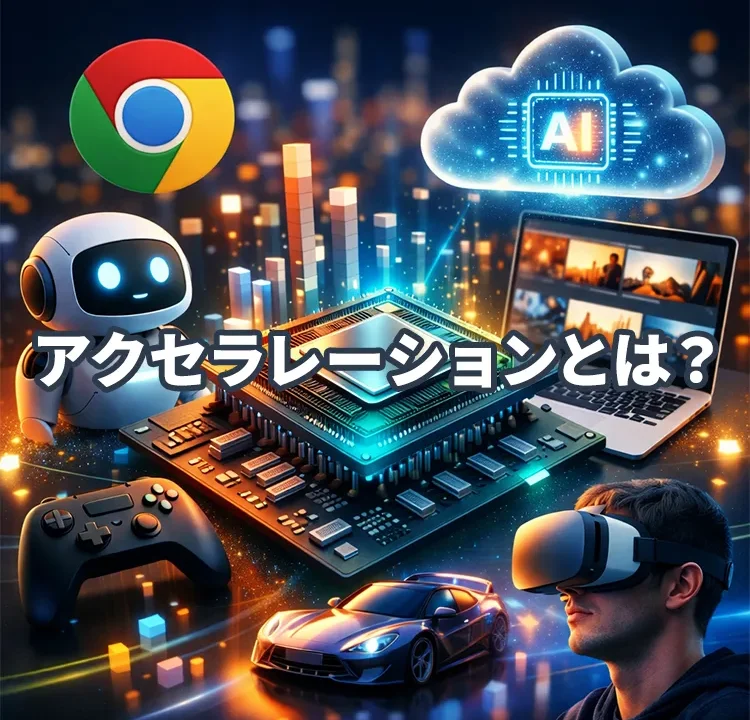
パソコンが重い、Chromeがカクつく、動画が止まる、画面共有が真っ黒になる…。
そんなトラブル時に見かけるのが「アクセラレーション」という言葉です。
結論から言うと、アクセラレーションとは
「処理を得意な部品に任せて高速化する仕組み」 のこと。
この記事では用途・PC負荷・Chrome設定の意味・AI時代との関係まで実用的に解説します。
アクセラレーションとは何か
アクセラレーション(Acceleration)は直訳すると「加速」。
ITの世界では、CPUが行っていた処理の一部を、
専用ハードウェアに任せて処理を高速化する仕組み
を指します。
よく使われる言葉
- ハードウェアアクセラレーション:CPU以外の装置を使って高速化
- グラフィックアクセラレーション:GPU(画像処理装置)を使って描画処理を高速化
現在、日常のPC操作の快適さを大きく左右するのが
グラフィックアクセラレーションです。
GPUとは?なぜアクセラレーションが必要?
- CPU:様々な処理をこなす万能型
- GPU:画像・映像・並列処理が得意
動画再生、スクロール描画、3D表示などは、
GPUの方が圧倒的に得意です。
そこでGPUに処理を任せることで、
- CPU負荷の軽減
- 描画の滑らかさ向上
- 動画再生の安定化
が実現されます。
どんな用途で効果がある?
日常利用
- Webページの表示・スクロール
- 動画再生(YouTube・Netflix)
- オンライン会議の背景ぼかし
- Googleマップの3D表示
クリエイティブ用途
- 画像編集・動画編集
- エフェクト処理
- リアルタイムプレビュー
高負荷用途
- ゲーム
- 3D表示・CAD
- AR/VR
つまり、画面に動きや映像が関係する処理で効果を発揮します。
パソコンの負荷はどう変わる?
アクセラレーションONの状態では:
- CPUの負荷が下がる
- GPUが処理を担当する
- 全体の動作がスムーズになる
ただし、環境やドライバの相性によっては、
逆に動作が不安定になることもあります。
メリットとデメリット
メリット
- スクロールや描画が滑らか
- 動画再生が安定
- CPU負荷軽減でマルチタスクに強い
- 高解像度表示でも快適
デメリット
- GPUドライバとの相性問題
- 画面のチラつき・真っ黒表示などの不具合が出る場合あり
- ノートPCでは発熱・電力消費が増える場合あり
Chromeの「グラフィック アクセラレーションが使用可能な場合は使用する」とは?
この設定は、GPUを使ってページ描画や動画処理を高速化する機能です。
ONの場合
- 描画が滑らか
- 動画再生が安定
- CPU負荷が軽減
OFFにするとどうなる?
- GPUを使わずCPU中心の処理になる
- 表示の安定性が改善する場合がある
- 動画再生やスクロールが重くなる可能性
つまりこの設定は、
「速度優先」か「安定性優先」かの切替
とも言えます。
OFFにすると改善する代表的なトラブル
- Chromeが頻繁にクラッシュする
- 画面共有が真っ黒になる
- 動画再生時にチラつく
- 表示が乱れる
Chromeで設定を変更する方法
- アドレスバーに chrome://settings/system を入力
- アクセラレーション設定をON/OFF
- Chromeを再起動
AIサービス(ChatGPT・Gemini)とも関係ある?
結論:非常に関係があります。
現在のAIは膨大な計算処理を行うため、
GPUアクセラレーションなしでは成立しません。
① AIサービス側(クラウド)
ChatGPTやGeminiなどのAIは、
巨大なGPUサーバー上で動いています。
- 文章生成AIの計算
- 画像生成AIの処理
- 音声認識・翻訳
- リアルタイム応答
CPUだけでは現実的な速度で動作しないため、
GPUアクセラレーションは必須技術です。
② あなたのPC側(ブラウザ表示)
AIの処理自体はクラウドで行われますが、
あなたのPCでは次の処理にGPUが関係します。
- チャット画面の描画
- スクロールの滑らかさ
- 生成画像の表示
- 音声・動画の再生
アクセラレーションをOFFにすると、
AI自体の性能は変わりませんが、
画面表示が重く感じることがあります。
③ ローカルAIではGPUが超重要
最近は自分のPCでAIを動かすケースも増えています。
- Stable Diffusion
- ローカルLLM
- 音声認識AI
この場合、GPUの有無で処理速度が大きく変わります。
アクセラレーションが使われている身近な例
- Zoom・Teamsの背景ぼかし
- 動画編集ソフト
- ゲーム
- スマートフォンのUI表示
- AI画像生成
おすすめ設定の考え方
- 普段問題がない → ONのままでOK
- 表示不具合がある → OFFで確認
- OFFで重くなる → ONに戻す
まとめ
- アクセラレーションとは処理を高速化する仕組み
- GPUを活用することで描画や動画処理が高速化
- Chrome設定は速度と安定性のバランス調整
- AIサービスはGPUアクセラレーション前提で動作
- ローカルAIではGPUが性能を左右する
アクセラレーションは単なる設定ではなく、
現代のPC・AI時代を支える重要な技術です。
※参考にされる場合は自己責任でお願いします。
PCトラブルは解決しましたか?
もし「会社のPCが全部遅い」「Office 365のエラーが多発する」「ネットワークが不安定」といった、調べても解決しない「会社全体」のお悩みがありましたら、ぜひご相談ください。
「Windows11 高速化」といったお悩み検索で毎月1,200人以上が訪れる、
このサイトの運営者(建設会社IT部長)が、川崎・横浜・東京城南エリアの法人様限定で「無料ITお困りごと診断」を行っています。