銀行の電子証明書とは?メリット・デメリットと失敗しない注意点【銀行 電子証明書】
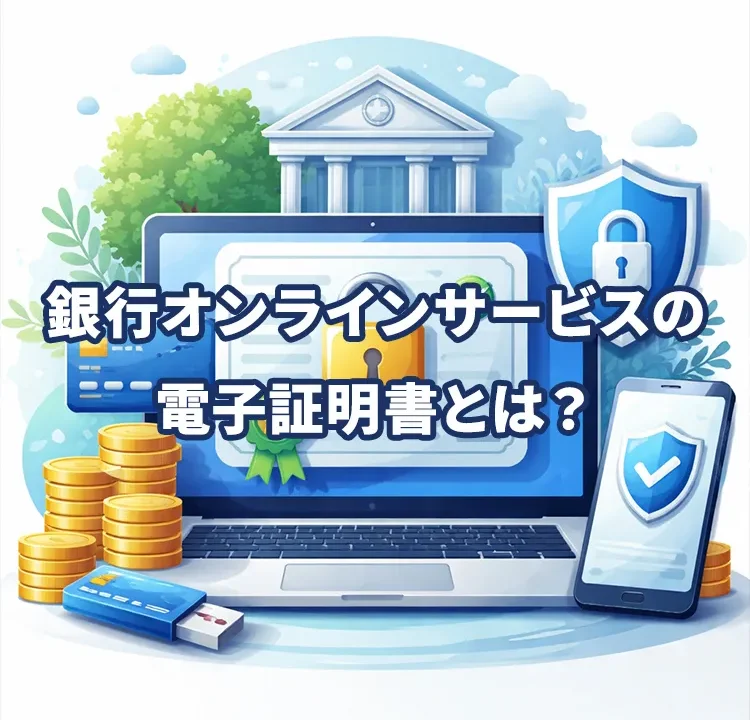
銀行のオンラインサービス(法人のインターネットバンキング、振込・総合振込、でんさい、EB、Web明細など)を使っていると、「電子証明書を取得してください」と案内されることがあります。
でも実際のところ、電子証明書は“何がどう便利で、何が面倒なのか”が分かりにくいですよね。この記事では、銀行のオンラインサービス利用者向けに、電子証明書の基本からメリット・デメリット、注意点、よくあるトラブルまでをまとめます。
電子証明書とは何か(超わかりやすく)
電子証明書とは、インターネット上で「この利用者(またはこのPC・このブラウザ)は正規の利用者です」と証明するための、デジタルの身分証明書です。
紙の世界にたとえると、次のセットに近いです。
- 本人確認書類(誰が利用者か)
- 印鑑証明(第三者が「本物」と保証)
- 鍵(持っている人だけ使える)
電子証明書がしていること:ポイントは「なりすまし防止」
ID・パスワードだけの認証は、フィッシングやマルウェアで盗まれるリスクがあります。電子証明書を追加すると、“知っている(ID/パスワード)”に加えて、“持っている(証明書)”も確認できるため、不正ログインの難易度が一気に上がります。
なぜ銀行で電子証明書が必要なのか
銀行のオンラインサービスは、ログインできるだけでなく、送金・口座情報閲覧・各種申請など、直接お金と情報が動きます。つまり、攻撃者にとって「価値が高い」ターゲットです。
そのため銀行側は、以下のような狙いで電子証明書を導入しています。
- なりすまし対策(ID/パスワードが漏れても止める)
- 改ざん対策(途中で操作内容を書き換えられるリスクを下げる)
- 責任分界の明確化(「正規の証明書が使われたか」を判定材料にする)
電子証明書の種類(銀行でよくあるパターン)
銀行の運用はサービスによって違いますが、利用者目線で押さえるべきパターンはだいたい次の3つです。
1)PC(ブラウザ)にインストールするタイプ
- Windows / macOS のブラウザに証明書を入れる
- そのPC(そのブラウザ)からのみ操作できる設計が多い
- 法人向けインターネットバンキングでよく見る
2)ICカード・USBトークンなど物理媒体タイプ
- カード/トークンが“鍵”の役割
- 持ち運びできる反面、紛失リスクと管理が重要
3)スマホアプリ中心(証明書というより端末認証)
- スマホは生体認証・端末固有情報などで強固にできる
- PCの電子証明書ほど「証明書を入れる」作業が表に出ないこともある
あなたの銀行がどのタイプかで、運用の事故ポイントが変わります。この記事の注意点は、特に「PC(ブラウザ)に入れるタイプ」を中心に、他タイプでも使える形でまとめています。
電子証明書のメリット
メリット1:不正ログイン対策が強くなる
最大のメリットはここです。ID/パスワードが漏れても、証明書がない端末からはログインできない設計が多く、“漏れて終わり”になりにくいのが強みです。
メリット2:送金など重要操作の安全性が上がる
オンライン送金は、攻撃者が狙いやすい機能です。証明書を絡めることで、送金の入口に壁を一枚増やせます。
メリット3:運用ルールを作りやすい(法人で特に効く)
「このPCだけで振込」「この担当者PCは経理室固定」など、物理的・組織的なルールに落とし込みやすくなります。監査・内部統制でも説明しやすいのが実務メリットです。
電子証明書のデメリット
デメリット1:PC入替・ブラウザ変更で詰まりやすい
証明書がPCやブラウザに紐づく場合、PC買い替えやOS再インストール、ブラウザ移行でログインできなくなることがあります。
デメリット2:有効期限がある(更新が必要)
電子証明書は永久ではありません。期限切れ=ログイン不可になりやすいので、更新タイミングを管理しないと業務が止まります。
デメリット3:手順が分かりにくく、属人化しやすい
「最初に設定した人しか分からない」状態は危険です。特に法人利用では、担当者異動・退職時に困ります。
導入・運用の注意点(ここが事故ポイント)
注意点1:証明書の“保管場所”を把握する(PC?ブラウザ?ユーザー?)
同じPCでも、保存先が「Windowsの証明書ストア」「ブラウザ内部」「ユーザープロファイル」などで変わります。ここが曖昧だと、バックアップも移行もできません。
注意点2:更新期限は「60日前に気づける仕組み」にする
期限切れは“ある日突然”やってきます。おすすめは、次のどちらか(できれば両方)です。
- 担当者のカレンダーに更新リマインド(60日前・30日前・7日前)
- 管理台帳(Excel/スプレッドシート)に期限と更新手順リンクを記録
注意点3:PC入替前に「移行できるか」を必ず確認
PCを初期化してから「あ、証明書消えた…」は典型事故です。入替前に最低限、次を確認しましょう。
- 証明書のエクスポート(バックアップ)が可能か
- 再発行がオンラインで完結するか/書面が必要か
- 再発行のリードタイム(即日か、数日か)
注意点4:共有アカウント運用は危険(できる限り個人に紐づける)
「経理みんなで同じID」+「同じ証明書」を回す運用は、監査的にも事故的にもリスクが高いです。可能なら、権限分離(作成者・承認者)など銀行の機能も活用して、個別運用に寄せましょう。
注意点5:端末のマルウェア対策もセットで考える
電子証明書は強いですが万能ではありません。端末が感染すると、証明書が入った“正規PC”で不正操作される可能性は残ります。
- OS/ブラウザのアップデート
- EDR/ウイルス対策
- 怪しい添付ファイルやリンクを踏まない教育
よくあるトラブルと対処
トラブル1:「電子証明書が見つかりません」
- 別のブラウザで開いている(証明書がそのブラウザにない)
- 証明書が別ユーザー(別Windowsユーザー)に入っている
- 証明書が期限切れ/失効している
対処:利用しているブラウザ/ユーザーを揃える → 証明書の有無確認 → 有効期限確認 → 必要なら再発行。
トラブル2:PC入替後にログインできない
原因:旧PCに証明書が残ったまま、新PCに入っていないケースが多いです。
対処:旧PCが生きていればエクスポート/移行、無理なら銀行手順に従って再発行(最短ルートを確認)。
トラブル3:更新手続きをしたのに反映されない
- 新旧証明書が混在している
- 証明書の選択画面で古い方を選んでいる
- ブラウザキャッシュや設定の影響
対処:古い証明書を整理(削除/無効化)し、証明書選択時に新しい方を確実に選ぶ。
チェックリスト(導入前・更新前・PC入替時)
導入前
- 証明書は「PC固定」か「媒体」か「アプリ」か
- 複数担当者で使う場合、権限分離(承認フロー)にできるか
- 管理台帳(期限・担当・手順リンク)を作る
更新前(期限60日前〜)
- 有効期限を確認(いつ切れる?)
- 更新に必要な権限(管理者IDなど)を確認
- 更新後の動作確認(ログイン・照会・振込テストの可否)
PC入替時
- 旧PCの証明書をバックアップ(可能なら)
- 新PCへの移行手順を事前に用意
- 最悪、再発行に切り替える場合の手順と日数を確認
FAQ
Q1. 電子証明書があれば、ID/パスワードは不要?
A. 多くの場合は不要になりません。電子証明書は「追加の本人確認」として使われ、ID/パスワードやワンタイムパスワード等と組み合わせて強化します。
Q2. 電子証明書をコピーして別PCで使える?
A. サービス設計によります。エクスポートできる場合もありますが、セキュリティ上の理由で制限されるケースもあります。法人運用では「移行手順」と「責任者」を明確にしておくのが安全です。
Q3. 証明書を削除したらどうなる?
A. その証明書が必要なログインや取引ができなくなる可能性があります。削除前に「再発行できるか」「復旧手順」を確認してから行いましょう。
まとめ
- 電子証明書はネット上の“身分証明書”で、銀行利用ではなりすまし防止が主目的
- メリットは不正ログイン対策の強化と法人運用のルール化
- デメリットはPC入替・期限更新で詰まりやすいこと
- 事故を防ぐ鍵は、期限管理と移行/再発行の手順整備
電子証明書は「面倒な儀式」に見えますが、裏側では“お金が動くサービス”を守るための現実的な仕組みです。期限と移行さえ仕組み化できれば、日々の運用は一気にラクになります。
この記事は一般的な解説です。実際の取得・更新・移行手順は銀行やサービスにより異なるため、必ず各銀行の公式手順も確認してください。
※参考にされる場合は自己責任でお願いします。
PCトラブルは解決しましたか?
もし「会社のPCが全部遅い」「Office 365のエラーが多発する」「ネットワークが不安定」といった、調べても解決しない「会社全体」のお悩みがありましたら、ぜひご相談ください。
「Windows11 高速化」といったお悩み検索で毎月1,200人以上が訪れる、
このサイトの運営者(建設会社IT部長)が、川崎・横浜・東京城南エリアの法人様限定で「無料ITお困りごと診断」を行っています。