【緊急】GmailのPOP廃止まであと1ヶ月!転送の注意点と代替策ガイド
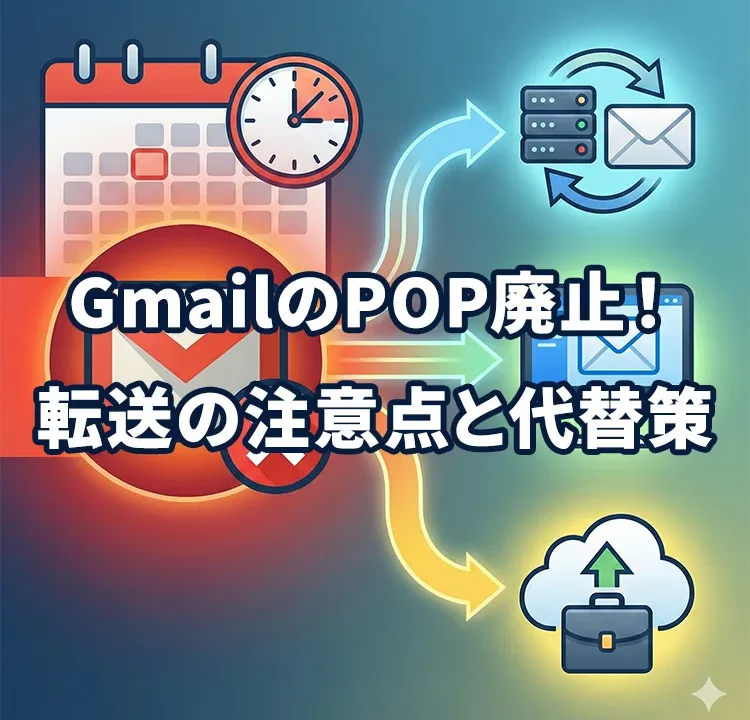
2026年1月、GmailのPOP受信機能が終了します。Gmailで独自ドメインが使えなくなる前に!
Gmaiへ自動転送したときの落とし穴と、4つの解決策をご確認ください。
「Gmailで会社のメールを受信していたのに、急にエラーが出るようになった」
「2026年からGmailで独自ドメインが使えなくなるって本当?」
Googleの公式発表により、長年愛用されてきた「Gmail上で他のメールアカウントを確認する機能(POP受信)」が、2026年1月をもって完全に廃止されます。これに伴い、「gmail メールアドレス 利用できない」というトラブルが急増することが予想されます。
この記事では、廃止まで時間がない今、具体的に何をすればいいのか?
Gmail以外の選択肢も含めた、今すぐとれる4つの解決策を解説します。
選択肢は4つ!あなたに合うのはどれ?
| 対策 | 費用 | こんな人におすすめ |
|---|---|---|
| ① Gmaiへ自動転送を使う | 無料 | 今のGmailを使い続けたい。 主に「受信・確認」ができればOK。 |
| ② PCメールソフト | 無料 | Gmailにこだわらない。 Outlook等のソフトに慣れている。 |
| ③ 他社WEBメール | 無料 | ソフトのインストールは面倒。 ブラウザで見たい(Yahoo!等)。 |
| ④ Google Workspace | 有料 | 仕事用。Gmailの画面で これまで通り完璧に運用したい。 |
対策①:サーバー側で「自動転送」を設定する
Gmailがメールを取りに行く機能(POP)がなくなるなら、レンタルサーバーからGmailへメールを自動で飛ばす(転送)ように設定すれば、引き続きGmailでメールを確認できます。
設定手順
- 契約しているレンタルサーバー(Xserver、ロリポップ等)の管理画面へログイン。
- 「メール設定」>「転送設定」を開く。
- 転送先にあなたのGmailアドレス(@gmail.com)を入力して保存。
転送の最大の注意点:返信時の「送信元」
転送されたメールに対し、Gmailからそのまま返信ボタンを押すと、差出人が「あなたのID@gmail.com」になってしまいます。
ビジネス相手にプライベートなGmailアドレスが表示されてしまうリスクがあります。送信元を独自ドメインにする設定もありますが、そちらもセキュリティ要件が厳しくなっています。
結論:転送は「受信専用・確認専用」と割り切れる人向けです。
対策②:PC用メールソフトを使う
「Gmailというシステム」にこだわらないのであれば、パソコンに入っている標準のメールソフトを使うのが最もシンプルでトラブルがありません。
おすすめのソフト
- Windowsの人:Outlook(アウトルック)、Thunderbird(サンダーバード)
- Macの人:標準の「メール」アプリ
設定手順
- ソフトを起動し「アカウントの追加」を選択。
- 独自ドメインのメールアドレスとパスワードを入力。
- 自動設定で接続されます(もし聞かれたらIMAP接続を選択)。
この方法なら、受信も送信も独自ドメインで自由に行えます。
対策③:他のフリーメール(Yahoo!メール等)で管理する
「メールソフトの設定は面倒だけど、ブラウザでメールを見たい」という方は、Gmail以外のフリーメールサービスに乗り換えるのも一つの手です。
例えば、Yahoo!メールなどには、外部のメールを受信する機能がまだ残されています。
Yahoo!メールでの設定手順
- Yahoo! JAPAN IDでログインし、Yahoo!メールを開く。
- 右上の「設定(歯車)」>「外部メールの設定」をクリック。
- 独自ドメインの情報を入力し、POP受信設定を行う。
Microsoftの「Outlook.com(旧Hotmail)」は、現在外部アカウントを追加する機能を停止しており、新規設定ができないケースがほとんどです。
WebメールサービスもGmailと同様にセキュリティ強化が進んでいるため、「いつまで使えるか分からない」というリスクはありますが、現時点での緊急避難先としては有効です。
対策④:Google Workspace(有料版)へ移行する
「どうしてもGmailの画面がいい」「仕事でバリバリ使いたい」という場合は、Googleが提供する有料のビジネス版Gmail(Google Workspace)への移行が正解です。
何が変わるの?
無料のGmailに無理やり独自ドメインをくっつけるのではなく、「独自ドメインそのものをGmailシステムで運用する」形になります。
- 費用:1ユーザーあたり月額680円〜(プランによる)
- メリット:POP廃止の影響を受けない。セキュリティが強固。
導入手順
- Google Workspace公式サイトから申し込みを行う。
- 管理画面の指示に従い、所有しているドメインの認証を行う。
- 最重要:レンタルサーバー側の設定(MXレコード)をGoogle指定のものに書き換える。
※サーバー設定(MXレコード)の書き換えが必要なため、詳しい人に相談しながら進めることをおすすめします。
まとめ:2026年はすぐそこ!今すぐ対応を
「gmail メールアドレス 利用できない」と慌てる日が来る前に、今のうちに方針を決めましょう。
- 受信確認だけでいい → サーバーで自動転送
- 今まで通り送受信したい(無料) → PCメールソフト または Yahoo!メール
- 仕事用として完璧にしたい → Google Workspace(有料)へ移行
期限は2026年1月。残された時間はあとわずかです!
※参考にされる場合は自己責任でお願いします。
PCトラブルは解決しましたか?
もし「会社のPCが全部遅い」「Office 365のエラーが多発する」「ネットワークが不安定」といった、調べても解決しない「会社全体」のお悩みがありましたら、ぜひご相談ください。
「Windows11 高速化」といったお悩み検索で毎月1,200人以上が訪れる、
このサイトの運営者(建設会社IT部長)が、川崎・横浜・東京城南エリアの法人様限定で「無料ITお困りごと診断」を行っています。