外部モニター接続端子の種類と用途まとめ|HDMI・DisplayPort・USB-Cほか注意点も解説
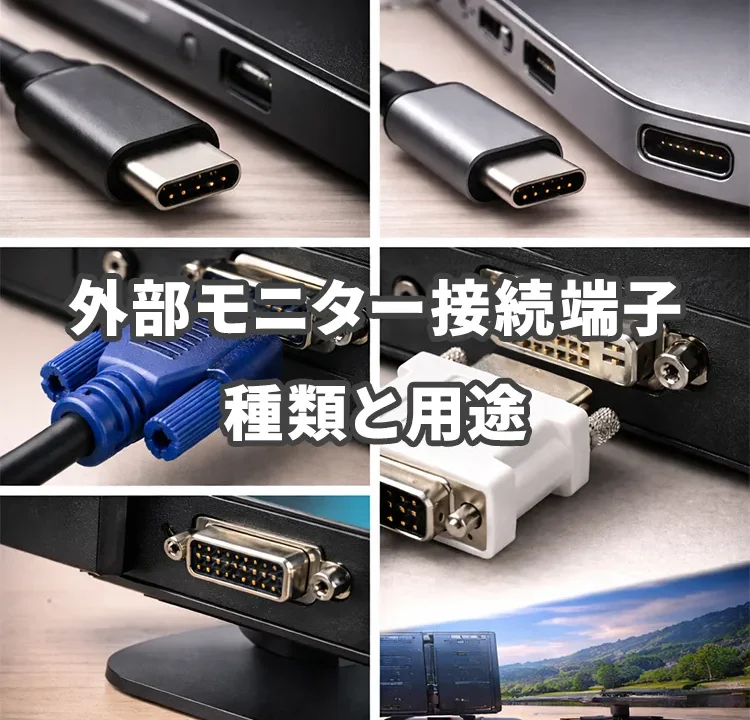
「端子が多すぎて迷う」「4Kにしたら30Hzになった」「USB-Cで映らない」など、外部モニター接続は“地味にハマりやすい”分野です。
この記事では、端子の種類・用途・選び方に加えて、接続時の注意点と起動中に抜き差ししても大丈夫かまで、実務目線でわかりやすくまとめます。
この記事では、端子の種類・用途・選び方に加えて、接続時の注意点と起動中に抜き差ししても大丈夫かまで、実務目線でわかりやすくまとめます。
Contents
まず結論:迷ったときのおすすめ
- 一般業務・会議室:HDMI が鉄板(映像+音声を1本で)
- 高解像度・高リフレッシュ:DisplayPort(4K/高Hzに強い)
- 最新ノートでスッキリ:USB-C(1本で映像+給電+データが可能な場合あり)
超重要:USB-Cは「形が同じ」でも映像出力できないことがあります。後半で見分け方も解説します。
HDMI(いま最も一般的)
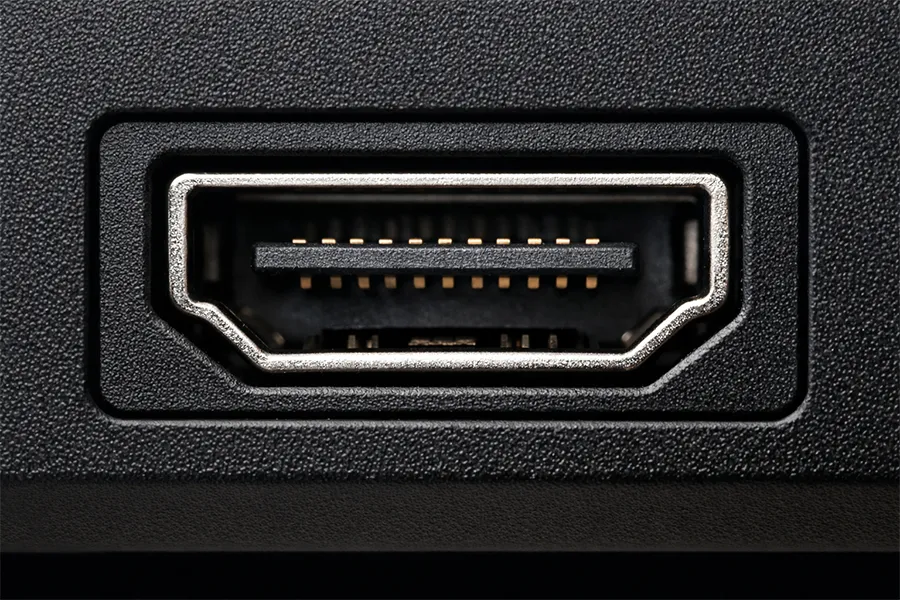
特徴
- 映像+音声を1本で送れる
- テレビ・モニター・プロジェクターまで幅広い
- ケーブル/規格次第で4Kや高Hzも可能
主な用途
- ノートPC → 外部モニター
- ノートPC → テレビ
- 会議室のプロジェクター接続
バージョンの目安(ざっくり)
- HDMI 1.4:フルHD中心、4Kは条件付き
- HDMI 2.0:4K 60Hzが現実的
- HDMI 2.1:高リフレッシュや上位規格向け(ゲーミングでも登場)
DisplayPort(高性能向け)
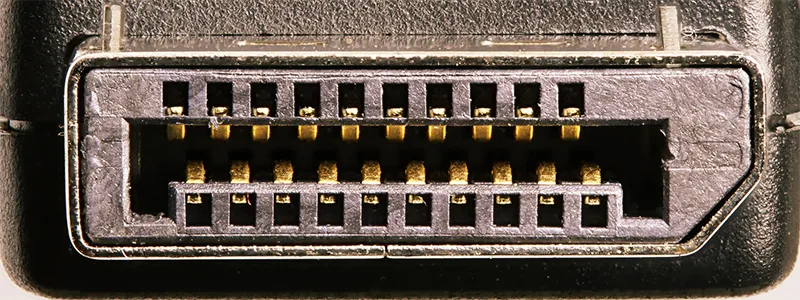
特徴
- PC向けに設計された端子で、高性能用途に強い
- 高解像度・高リフレッシュレートに向く
- 環境によってはマルチモニター(MST/デイジーチェーン)に有利
主な用途
- デザイン/動画編集
- ゲーミング(高Hz)
- 4K以上の作業環境
見た目のポイント:端子の片側が斜めにカットされていることが多いです(ロック爪が付くタイプもあり)。
USB Type-C(万能型・最近の主流)
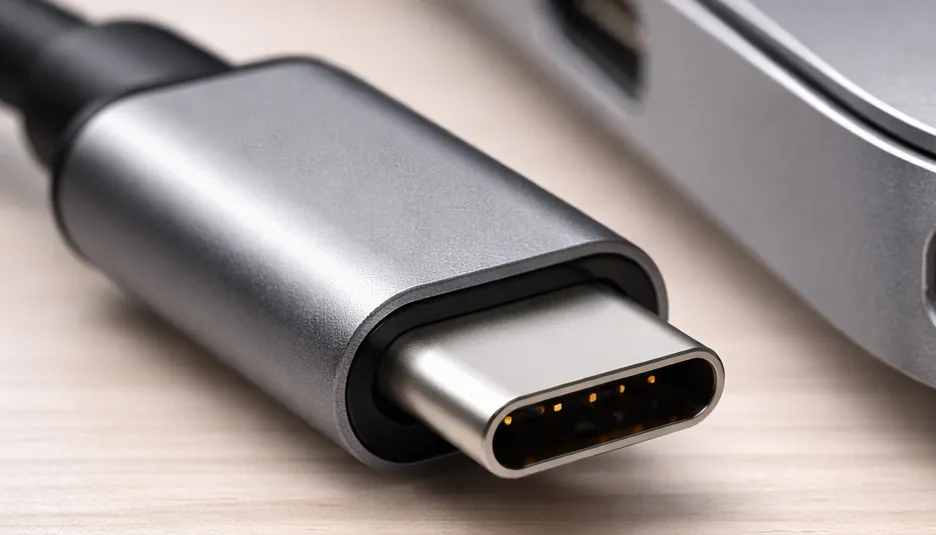
特徴
- 小型で両面挿し(挿す向きがない)
- 対応機器なら映像+音声+データ+給電を1本でまとめられる
- 最新ノートPCで増えている
用途
- 最新ノートPC(薄型モデル)→ USB-Cモニター
- USB-Cドック → HDMI/DPでモニターへ出力
- 会議室の「1本で接続」を狙う運用
ここでつまずく:USB-Cが映像出力できない問題
USB-Cは「端子の形」が同じでも、機能が違います。映像出力には一般的にDisplayPort Alt Mode(DP Alt Mode)対応が必要です。
対策:
対策:
- PC仕様に「USB-C(映像出力対応 / DP Alt Mode)」と書かれているか確認
- ケーブルが「映像対応(USB-C to USB-C映像 / USB-C to HDMI/DP)」か確認
- ドック経由なら、ドックが「DP Alt Mode対応」か確認
VGA(古い規格・アナログ)
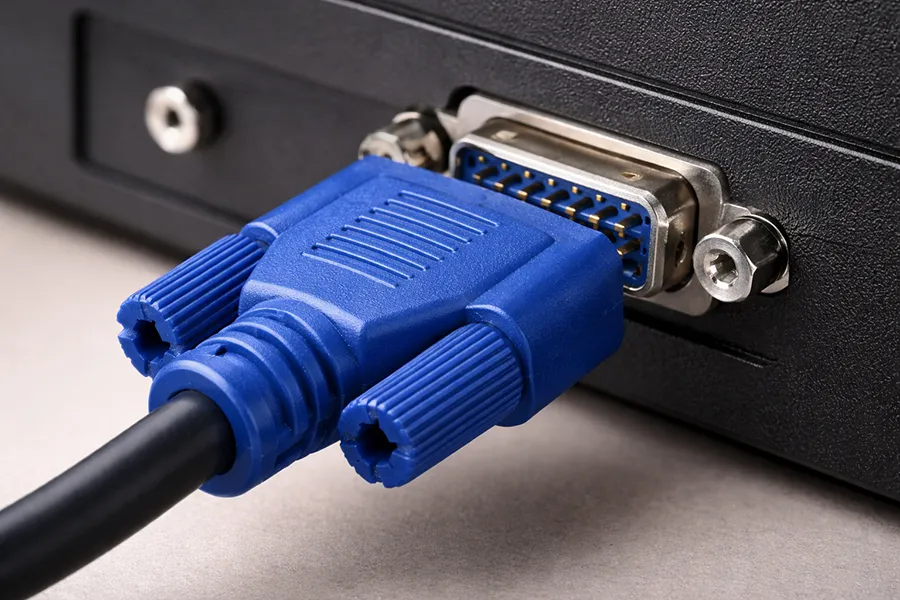
特徴
- 青いコネクタが多い(DE-15)
- アナログ信号で、ノイズやにじみが出やすい
- 音声は別配線(VGAだけでは音が出ない)
現役の用途
- 古い会議室プロジェクター
- 古い業務用モニター
VGA→HDMIなどの変換はトラブルが出やすいので、可能ならHDMI/DP環境に寄せるのがおすすめです。
DVI(HDMI前の主流)
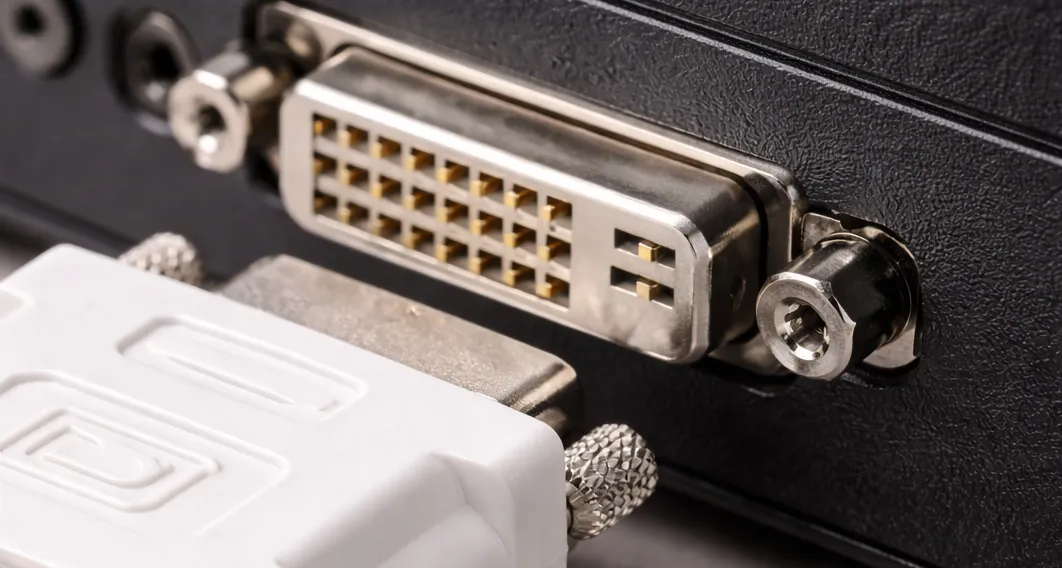
特徴
- 映像専用(基本的に音声なし)
- 古めのデスクトップPC・グラボで見かける
- 変換でHDMIへつなぐ運用が多い
注意
- DVIにも種類(DVI-D / DVI-Iなど)があり、変換の相性が出ることがあります
- ネジ固定タイプが多く、抜き差しが手間
端子ごとのざっくり比較
| 端子 | 音声 | 4K | 主な用途 | 主流度 |
|---|---|---|---|---|
| HDMI | ○ | ○ | 一般用途 / 会議 / テレビ | ◎ |
| DisplayPort | ○ | ◎ | 高性能用途 / 高Hz / 4K以上 | ○ |
| USB-C | ○ | ◎ | 最新ノート / 1本化 / ドック運用 | ◎ |
| DVI | × | △ | 旧型PC / 業務用デスクトップ | △ |
| VGA | × | × | 古い機器(プロジェクター等) | × |
接続時の注意点(トラブル防止)
注意1:ケーブル規格で性能が決まる
「4Kモニターなのに30Hz」「映るけどカクつく」などは、ケーブルや規格が足りていないケースが多いです。
特にHDMIは“同じ形でも世代差”が出やすいので要注意。
特にHDMIは“同じ形でも世代差”が出やすいので要注意。
注意2:USB-Cは“映像対応”を必ず確認
- USB-Cケーブルが充電専用で映像非対応のことがあります
- PC側がDP Alt Mode非対応だと、何をしても映りません
注意3:変換アダプタ乱用は不安定の元
- VGA→HDMIのような変換は、変換チップや相性で落ちやすいです
- 可能なら端子を揃える(HDMI統一、USB-Cドック統一)が安定します
注意4:解像度と表示モードの設定を忘れない
Windows:設定 → システム → ディスプレイ → 解像度 / 拡大縮小 / 表示の複製・拡張
よく使う:「複製」より「拡張」のほうが作業効率は上がりやすいです。
よく使う:「複製」より「拡張」のほうが作業効率は上がりやすいです。
注意5:PCのグラフィック性能や出力上限も確認
- 古いPCでは4K出力自体が非対応のことがあります
- ドック経由は“ドックの上限”にも引っ張られます
起動中に外して付け直しても大丈夫?(結論:基本OK。ただし安全策あり)
結論:HDMI / DisplayPort / USB-C(DP Alt Mode) は、接続検知(Hot Plug Detect / HPD)の仕組みがあり、基本的には起動中の抜き差し(ホットプラグ)に対応しています。
ただし、現場運用では「黒画面」「認識しない」「配置が崩れる」などが起こるため、安全にやる手順を知っておくと強いです。
ただし、現場運用では「黒画面」「認識しない」「配置が崩れる」などが起こるため、安全にやる手順を知っておくと強いです。
なぜ“基本OK”なのか
- HDMI/DPには、ケーブル接続を検知するHPD(Hot Plug Detect)信号があり、挿した/抜いたを機器側が検知できます
- Windows側も“モニターのホットプラグ検出”を前提に設計されています
とはいえ、実務でおすすめの「安全な抜き差し」
トラブル(端子破損・表示崩れ・認識不良)を減らすため、次をおすすめします。
- モニター側を先にOFF(または入力切替)→ ケーブルを抜く
- USB-C給電中なら、意図せず充電が止まるので保存してから抜く
- ケーブルを挿し直したら、数秒待つ(認識・再交渉の時間)
- 映らない場合は、Windowsで「検出」や、表示設定の切替(複製↔拡張)を一度行う
- 会議室運用は「HDMI統一+同一規格ケーブル」に寄せると事故が激減
起動中抜き差しで“やめた方がいい”ケース
- コネクタがグラグラしている / 斜めに刺さる(物理破損リスク)
- 変換アダプタが多段(USB-Cドック→変換→VGA等)で不安定
- 重要作業中(編集中のデータ・配信・プレゼン本番)で、画面が落ちると致命的
ひとこと:「ホットプラグ対応だから大丈夫」ではなく、安全策をセットで運用すると現場トラブルが減ります。
用途別おすすめ構成(実務的)
一般業務(事務・開発のサブ画面)
- HDMI+フルHDモニター(まずはここが最も安定)
IT・開発・デザイン(作業領域を広げたい)
- DisplayPort または USB-C(映像対応)で4K
- 文字が小さければ拡大率(スケーリング)調整で快適化
会議室(誰が来てもつながる)
- HDMI統一+予備ケーブル常備
- USB-Cは「映像非対応PC」が混ざると詰むため、HDMIが無難
よくある質問
Q. HDMIとDisplayPort、迷ったらどっち?
一般用途はHDMIが無難。4K高Hzや高性能環境ならDisplayPortが強いです。
「どの端子が付いているか」も現実問題として大きいので、まずPC側・モニター側の端子を確認しましょう。
Q. USB-Cで映らないのは故障?
故障より「映像出力非対応USB-C」や「ケーブルが充電専用」のほうが多いです。
仕様にDP Alt Modeがあるか、映像対応ケーブルかを先に疑うのがおすすめです。
Q. 起動中に抜き差しして画面が戻らない…
- 表示設定で「検出」や「拡張/複製」を切り替える
- モニター入力(HDMI1/2など)を合わせる
- ドック経由なら、ドックを抜き差し(再認識)
※参考にされる場合は自己責任でお願いします。
ディスプレイ広告
この記事の運営者(IT部長)からのお知らせ
PCトラブルは解決しましたか?
もし「会社のPCが全部遅い」「Office 365のエラーが多発する」「ネットワークが不安定」といった、調べても解決しない「会社全体」のお悩みがありましたら、ぜひご相談ください。
「Windows11 高速化」といったお悩み検索で毎月1,200人以上が訪れる、
このサイトの運営者(建設会社IT部長)が、川崎・横浜・東京城南エリアの法人様限定で「無料ITお困りごと診断」を行っています。