PCアプリのアンインストール方法|Windows/Mac・Microsoft Store/App Store対応
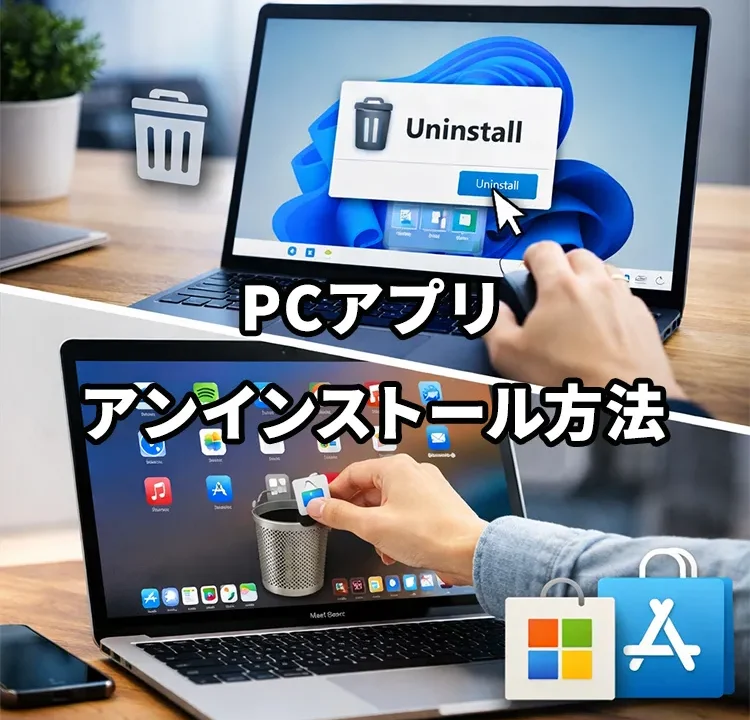
パソコンにアプリを入れたはいいものの、使わなくなったアプリが増えると「動作が重い」「容量が足りない」「なぜか不具合が出る」などの原因になりがちです。そこで重要になるのが アプリのアンインストール(削除) です。
この記事では、Windows / Mac それぞれの基本手順に加え、Microsoft Store や App Store 経由のアプリのアンインストール方法まで、実用的にまとめます。
アプリのアンインストールとは?削除と何が違う?
アンインストールとは、アプリを「インストールした状態」から「入っていない状態」に戻すことです。単にアプリのフォルダを消す(削除する)だけでは、設定ファイルや関連データが残ってしまうことがあり、正しく消したことにならないケースがあります。
- アンインストール:アプリが用意した手順で、関連情報も含めて削除(推奨)
- フォルダ削除:見えているファイルだけ消えて、設定や履歴が残ることがある
なぜアンインストールが必要なのか
- ストレージ容量の圧迫
- PC動作の低下(常駐・自動起動)
- アプリ同士の競合や不具合
- セキュリティリスク
- 会社PCでの管理負担増大
不要アプリを整理することは、もっとも簡単なPC最適化です。
【Windows】アプリのアンインストール方法
Windowsには大きく分けて以下の2種類があります。
- Microsoft Storeアプリ
- デスクトップアプリ(従来型)
方法1:設定からアンインストール(基本・推奨)
- スタート → 設定
- アプリ
- Windows 11:インストールされているアプリ
Windows 10:アプリと機能 - 対象アプリを選択
- アンインストール
Microsoft Storeアプリ・デスクトップアプリ両方に対応しています。
方法2:スタートメニューからアンインストール(Microsoft Storeアプリは特に簡単)
- スタートメニューを開く
- 削除したいアプリを右クリック
- アンインストール
方法3:コントロールパネルからアンインストール(業務ソフト向け)
- スタートで「コントロールパネル」と検索
- プログラムのアンインストール
- 対象アプリを選択
- アンインストール
【Microsoft Store上からのアンインストール手順】
Microsoft Storeからインストールしたアプリは、Microsoft Storeアプリ上から管理することもできます。
- Microsoft Storeを開く
- 左下のライブラリをクリック
- 「インストール済み」一覧を表示
- 対象アプリの「…(三点)」をクリック
- アンインストールを選択
※バージョンによっては「管理」や「詳細表示」から削除操作を行う場合があります。
なお、Microsoft Storeの購入履歴は残りますが、履歴が残る=PCに残っているではありません。
Windowsの注意点
- 標準アプリは削除できない場合がある
- セキュリティソフトは専用削除ツールが必要なことがある
- アンインストール後は再起動推奨
【Mac】アプリのアンインストール方法
- App Storeアプリ
- 通常インストールアプリ
方法1:Launchpadから削除(App Storeアプリ)
- Launchpadを開く
- アイコンを長押し
- ×をクリック
- 削除
方法2:アプリケーションフォルダから削除
- Finder → アプリケーション
- 対象アプリをゴミ箱へドラッグ
- ゴミ箱を空にする
方法3:ストレージ設定から削除
- 画面左上のAppleロゴ(Appleメニュー) → システム設定
- 一般 → ストレージ
- 対象アプリを削除
App Storeアプリの注意点
- 購入履歴は残る(再ダウンロード可能)
- アプリ削除=サブスク解約ではない
アンインストールできない場合の対処法
- 再起動して再実行
- 管理者権限で実行
- アプリを完全終了してから削除
- 公式の専用アンインストーラーを確認
まとめ|アプリのアンインストール方法はこれで迷わない
- Windows:設定 → アプリ → アンインストール
- Microsoft Store:ライブラリ → … → アンインストール
- Mac(App Store):Launchpad → × → 削除
- Mac(通常):アプリケーション → ゴミ箱
不要なアプリを整理することは、もっとも簡単で効果的なPCメンテナンスです。まずは使っていないアプリから整理してみましょう。
※参考にされる場合は自己責任でお願いします。
PCトラブルは解決しましたか?
もし「会社のPCが全部遅い」「Office 365のエラーが多発する」「ネットワークが不安定」といった、調べても解決しない「会社全体」のお悩みがありましたら、ぜひご相談ください。
「Windows11 高速化」といったお悩み検索で毎月1,200人以上が訪れる、
このサイトの運営者(建設会社IT部長)が、川崎・横浜・東京城南エリアの法人様限定で「無料ITお困りごと診断」を行っています。